
“컴퓨터 전원을 눌렀는데 화면이 안 켜져요…”
“부팅 소리는 나는데 모니터가 안 들어와요…”
이런 상황, 정말 당황스럽죠?
하지만 대부분의 경우, 복잡한 고장이 아니라
단순한 연결 문제나 설정 오류일 수 있습니다.
오늘은 컴퓨터 부팅이 안 될 때 초보자도 점검할 수 있는 7가지 항목을
차근차근 안내해 드릴게요.

✅ 1. 전원 케이블 & 멀티탭 확인
의외로 가장 많은 원인입니다!
- 멀티탭 스위치가 꺼져 있거나
- 전원 케이블이 살짝 빠져 있는 경우
- 콘센트 자체가 고장 난 경우도 있습니다
👉 다른 기기를 꽂아보거나, 다른 콘센트에 연결해 보세요.

✅ 2. 본체 파워 스위치 점검
본체 뒷면의 전원 스위치(I/O)가 OFF 상태일 수 있어요.
- 본체 뒷면에 있는 스위치가 "I" 방향(켜짐)인지 확인
- 그래픽카드나 메인보드 LED가 들어오는지도 체크
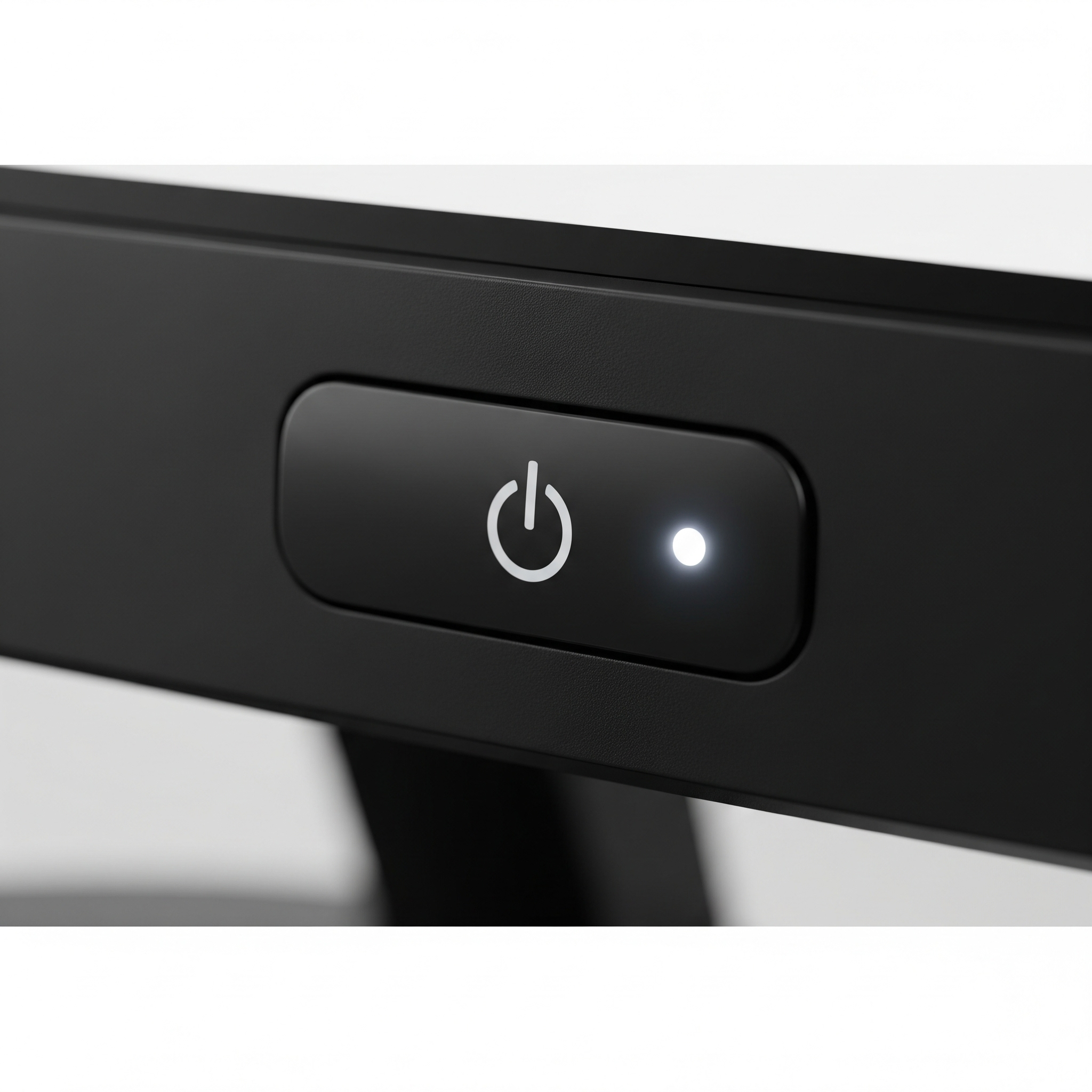
✅ 3. 모니터 전원 & 입력 소스 확인
본체는 켜졌는데 화면이 안 들어오는 경우
- 모니터 전원이 켜졌는지 확인
- HDMI/DP 케이블이 제대로 꽂혔는지 확인
- 모니터 메뉴에서 입력 소스가 HDMI인지, DP인지도 체크!
👉 케이블 교체해 보는 것도 좋은 테스트입니다.

✅ 4. 메모리(RAM) 재장착
‘삐-삐-’ 소리와 함께 화면이 안 나오면 RAM 문제일 가능성 ↑
- 본체 전원 OFF → 케이스 열기
- RAM을 빼고 먼지 제거 후 다시 꽂기
- 2개가 있을 경우 한 개씩 번갈아 테스트
💡정전기 방지를 위해 손을 철제 부분에 대고 작업하세요.
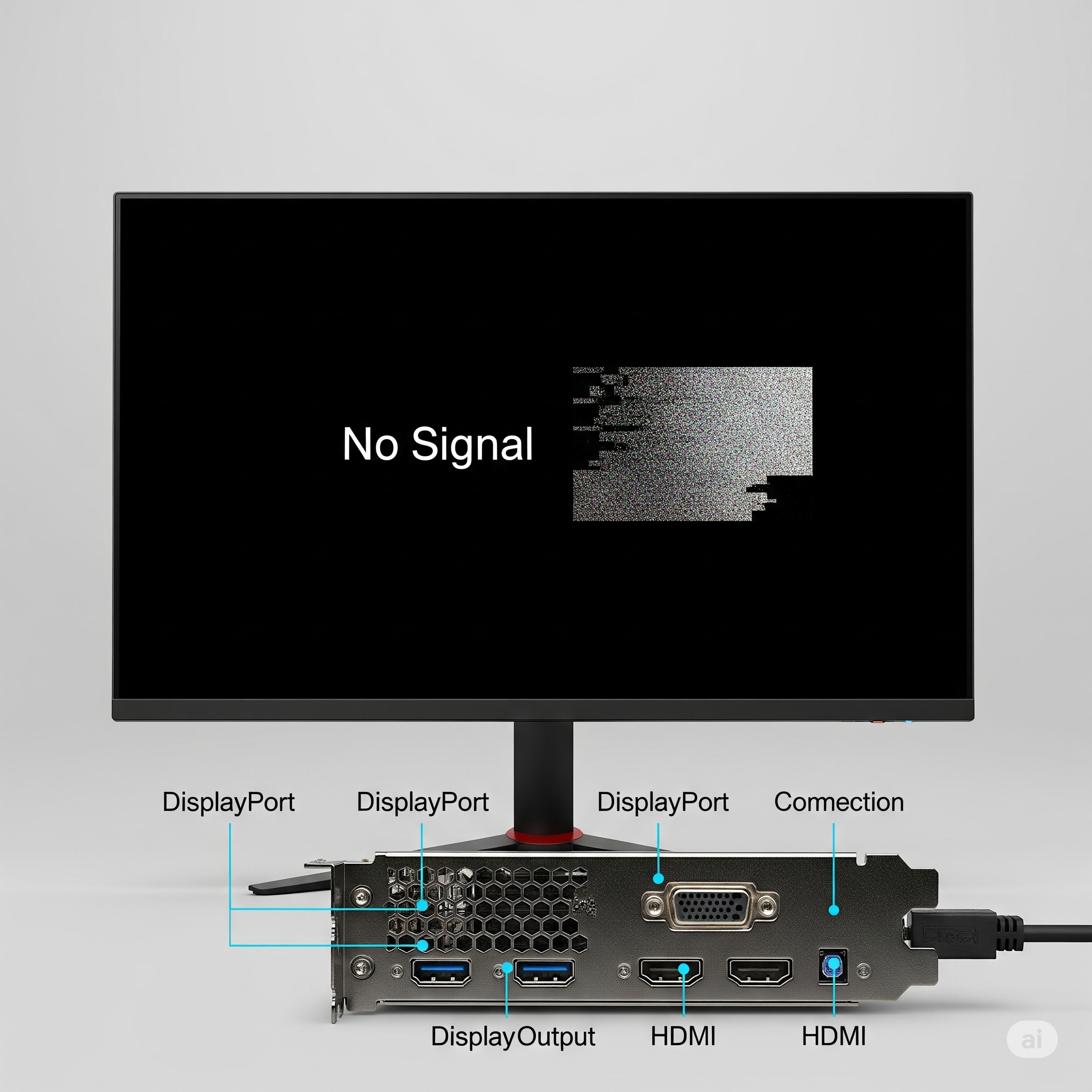
✅ 5. 그래픽카드 또는 모니터 포트 문제
외장 그래픽카드 사용 중일 때 특히 주의!
- HDMI를 메인보드가 아닌 그래픽카드에 연결해야 정상 출력
- 그래픽카드가 문제라면 메인보드 쪽 포트로도 테스트 가능
👉 외장 GPU를 뺐다 꽂거나, 내장 출력으로 부팅 테스트 해보세요.
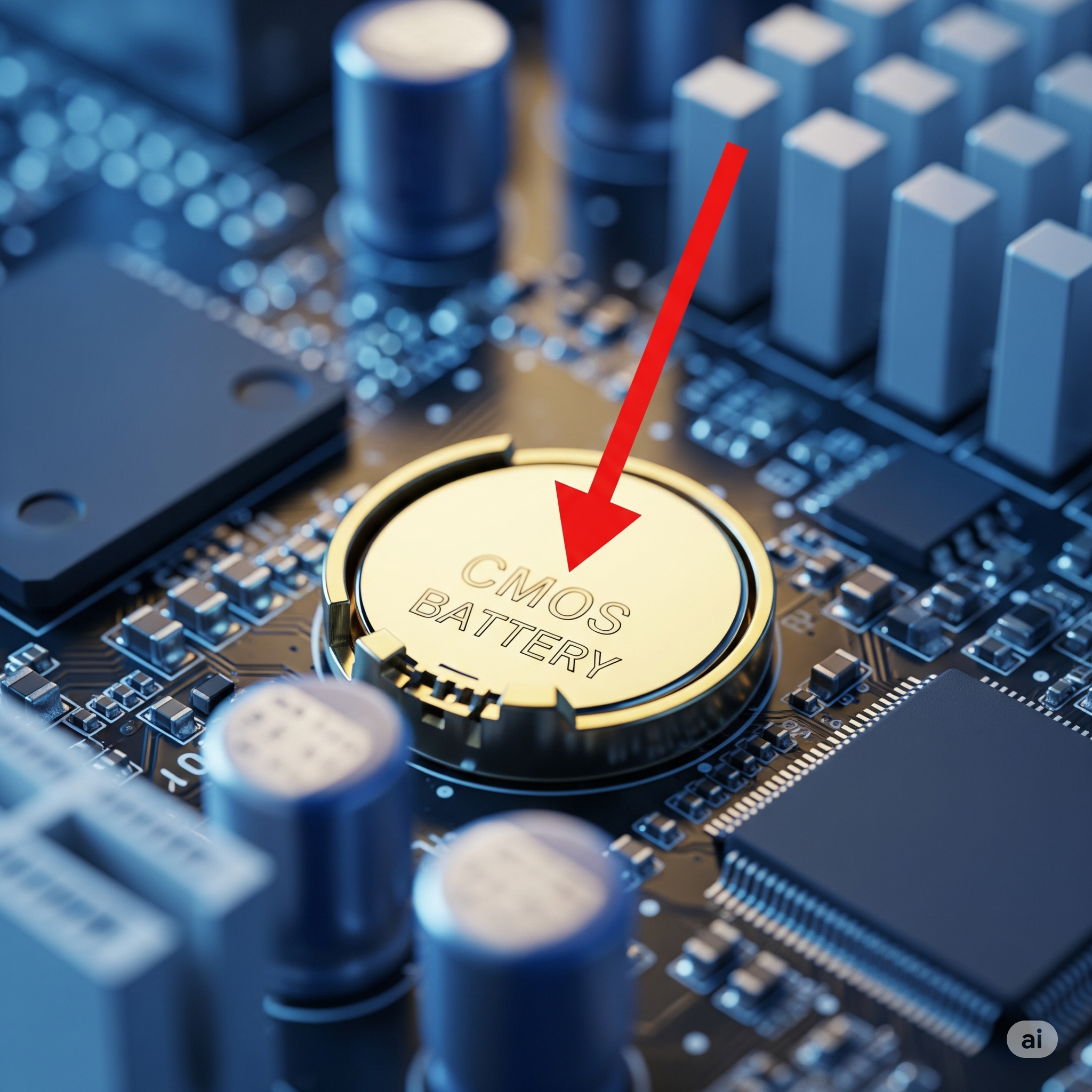
✅ 6. CMOS 배터리 문제
갑자기 BIOS 진입도 안 되고, 전원이 잠깐 켜졌다 꺼질 경우
- 메인보드 위 동전 모양 배터리(CR2032) 확인
- 3년 이상 된 PC는 배터리 교체 권장
- 배터리를 잠깐 빼놨다가 다시 넣으면 초기화 효과
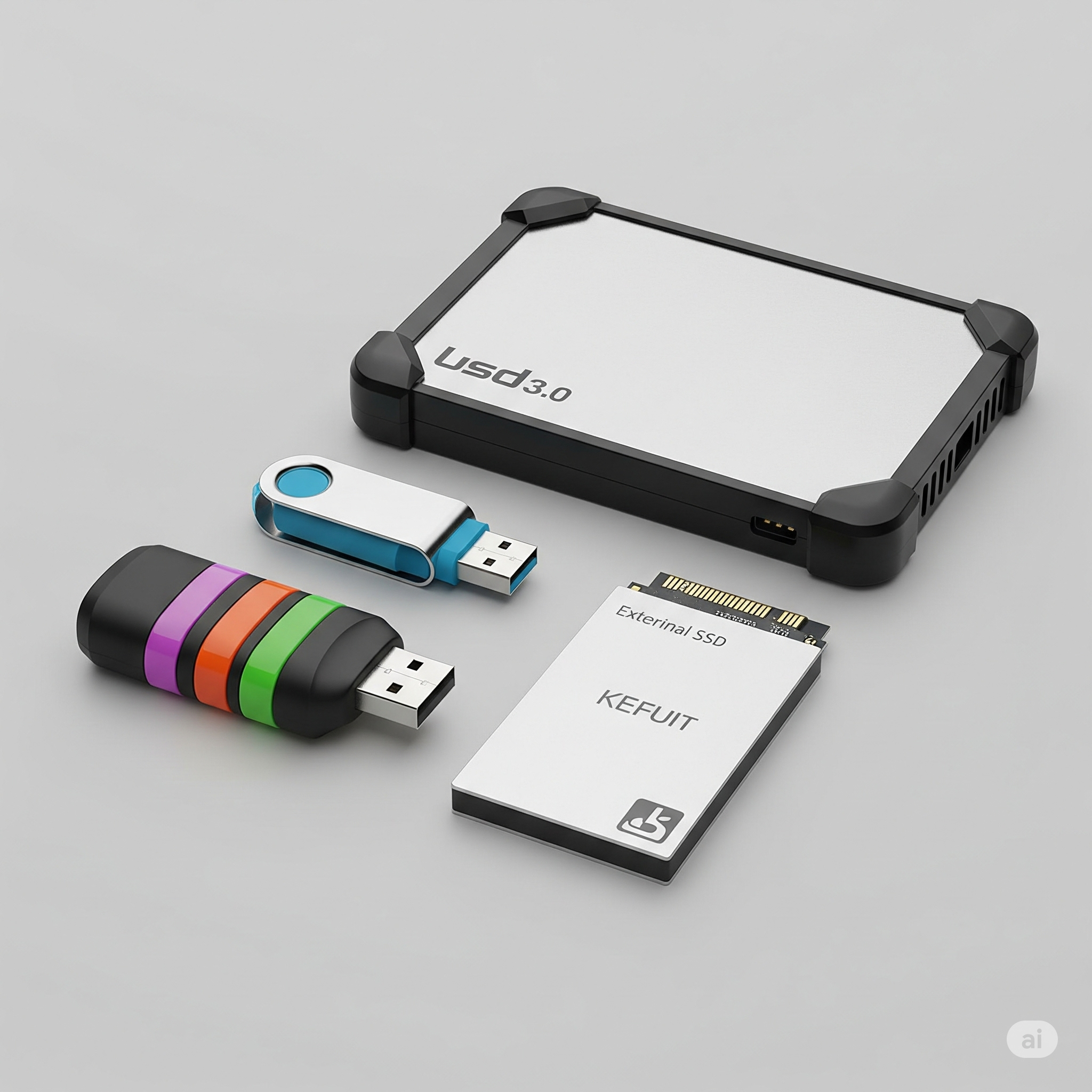
✅ 7. USB 저장장치 제거
윈도 설치 USB, 외장하드, SD카드 등으로 인해
부팅 순서가 꼬였을 수도 있어요.
- 모든 외부 저장장치 제거 후 부팅 시도
- BIOS에서 부팅 순서(boot order) 설정 확인

🧩 번외: 부팅 반복 & 블루스크린 현상이라면?
- 반복 재부팅: 전원 공급 불안정, RAM 이상, 윈도우 손상 가능
- 블루스크린: 드라이버 충돌, SSD 불량, 과열 등이 원인일 수 있음
- 이 경우는 윈도우 재설치 또는 복구 모드 진입을 고려해 보세요.

🛠 혼자 해결 안 될 경우엔?
아래 증상이 반복된다면, 가까운 컴퓨터 수리점 방문을 추천합니다:
- 전원은 들어오는데 화면 안 켜짐 + 삐 소리 없음
- 모든 부품을 빼봤는데도 반응이 없음
- 부팅 중 멈추거나 재부팅 반복
👉 전원 공급장치(파워) 불량, 메인보드 고장 가능성 있습니다.

📝 마무리하며
컴퓨터 부팅 안 되는 상황, 당황하지 마세요.
단계별로 하나씩 점검해 보면 대부분의 문제는
스스로 해결 가능합니다.
특히 RAM, 케이블, 입력 소스, 부팅 USB만 잘 확인해도
전체 문제의 절반 이상은 해결돼요.
[광고] 쿠팡이 추천하는 노트북/컴퓨터 관련 혜택과 특가
*이 게시물은 쿠팡 파트너스 활동의 일환으로 이에 따른 일정액의 수수료를 제공받습니다*
'pc.컴퓨터' 카테고리의 다른 글
| 🖥️ 2025년 최신 RTX 4090 조립 PC 추천 견적 (가성비/고사양) (0) | 2025.07.13 |
|---|---|
| 🎮 RTX 4080 SUPER 가격 및 성능 비교 (고사양 그래픽카드 완벽 분석) (7) | 2025.07.12 |
| 💻 초보자도 따라할 수 있는 윈도우10 USB 설치 방법 (2025 최신) (2) | 2025.07.11 |
| 💻 2025년 최신 가성비 컴퓨터 본체 추천 (30~50만원대) (3) | 2025.07.11 |
| 🔁 컴퓨터가 꺼졌다 켜지는 원인 5가지와 해결법 (1) | 2025.07.10 |