SMALL
윈도를 사용하다 보면 갑자기 화면이 파랗게 변하고
영문 오류 메시지와 함께 멈추는 현상, 바로 **‘블루스크린(Blue Screen of Death, BSOD)’**입니다.
2025년 기준으로도 여전히 많은 사용자가 겪는 문제죠.
하지만 원인을 정확히 알고 해결하면 더 이상 두렵지 않습니다!
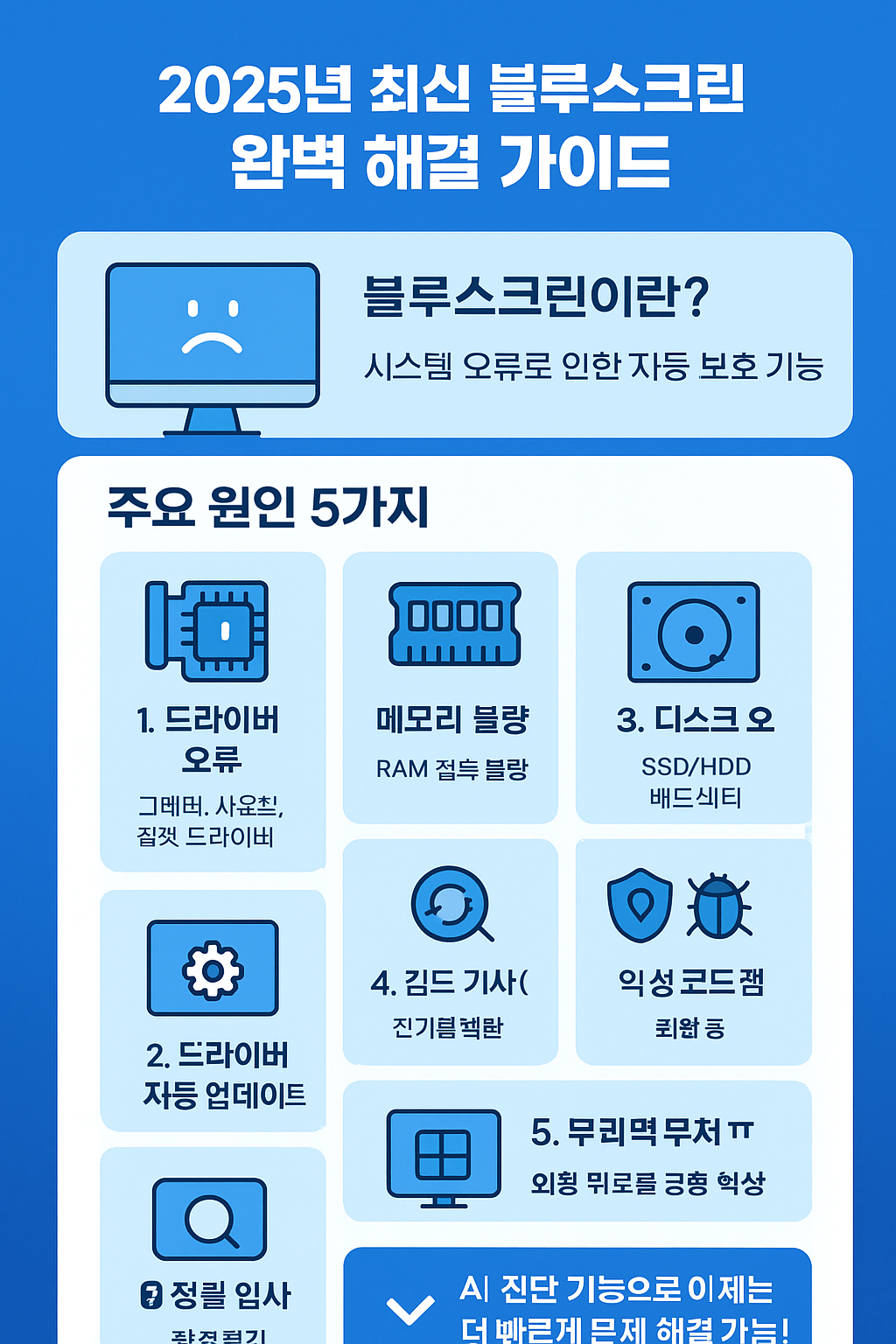
⚠️ 1. 블루스크린이란?
- 시스템이 심각한 오류나 충돌을 감지했을 때 자동으로 컴퓨터를 멈추는 보호 기능입니다.
- 하드웨어, 드라이버, 메모리, 업데이트 충돌 등 다양한 원인으로 발생합니다.
- 최근에는 AI 진단 기능을 갖춘 윈도 11 업데이트로 오류 원인 파악이 더 쉬워졌습니다.
🔍 2. 블루스크린 주요 원인 5가지
원인설명대표 증상
| ① 드라이버 오류 | 그래픽·사운드·칩셋 드라이버 충돌 | “IRQL_NOT_LESS_OR_EQUAL” |
| ② 메모리 불량 | RAM 접촉 불량 또는 손상 | “MEMORY_MANAGEMENT” |
| ③ 하드디스크 오류 | SSD/HDD 배드섹터 | “CRITICAL_PROCESS_DIED” |
| ④ 윈도우 업데이트 충돌 | 새로운 패치와 호환성 문제 | “PAGE_FAULT_IN_NONPAGED_AREA” |
| ⑤ 악성코드 및 바이러스 | 시스템 파일 손상 | 부팅 실패, 자동 재부팅 반복 |
🧰 3. 해결 방법
✅ 1) 드라이버 자동 업데이트
- Windows 업데이트 → 고급 옵션 → 선택적 업데이트
- 제조사 유틸리티(Samsung Update, MyASUS 등)로 최신 드라이버 유지!
✅ 2) 메모리 진단 도구 사용
- 시작 → “Windows 메모리 진단” 검색 → 재부팅 후 검사
- 이상 감지 시 RAM 교체 또는 슬롯 변경
✅ 3) 디스크 검사 (chkdsk)
명령프롬프트(관리자) → chkdsk /f /r
- 배드섹터 자동 복구 및 손상 파일 교체
✅ 4) 복원 지점 또는 초기화
- “설정 → 복구 → 이전 상태로 되돌리기”
- 시스템 파일 손상 시 초기화가 가장 빠른 방법
✅ 5) 악성코드 검사
- Windows Defender, Malwarebytes 등으로 전체 검사
- 실시간 보호 활성화 필수!
🧠 4. 예방 팁
- 정품 윈도 & 드라이버 사용
- 주기적인 업데이트 관리
- 과도한 오버클럭, 전원 불안정 피하기
- 백신 프로그램 항상 최신 유지
🚀 5. 정리
💡 블루스크린은 ‘컴퓨터가 스스로를 보호하는 신호’입니다.
💡 원인만 정확히 파악하면 대부분 드라이버·메모리·업데이트 관리로 해결 가능합니다.
💡 AI 기반 오류 진단 기능이 있는 최신 윈도 11/12 환경에서는
문제를 자동으로 분석해 알려주는 기능도 강화되었습니다.[광고] 쿠팡이 추천하는 노트북/컴퓨터 관련 혜택과 특가
*이 게시물은 쿠팡 파트너스 활동의 일환으로 이에 따른 일정액의 수수료를 제공받습니다*
LIST
'컴퓨터 문제 해결>컴퓨터 느릴 때 해결 방법' 카테고리의 다른 글
| 💻 포맷 후 드라이버 자동 설치 방법 (2025 최신 가이드) (0) | 2025.10.26 |
|---|---|
| [2025 최신] 프린터 인식 안될 때 해결 방법 (윈도우 10/11 기준) (0) | 2025.09.10 |
| [2025 최신] 컴퓨터 느릴 때 해결 방법 & 가성비 업그레이드 추천 (0) | 2025.09.04 |
| 🔌 USB 인식 안 될 때 해결 방법 7가지 (완벽 가이드) (1) | 2025.08.21 |
| 🖱️마우스 안 움직일 때 해결법 7가지|간단 체크리스트 (1) | 2025.08.20 |