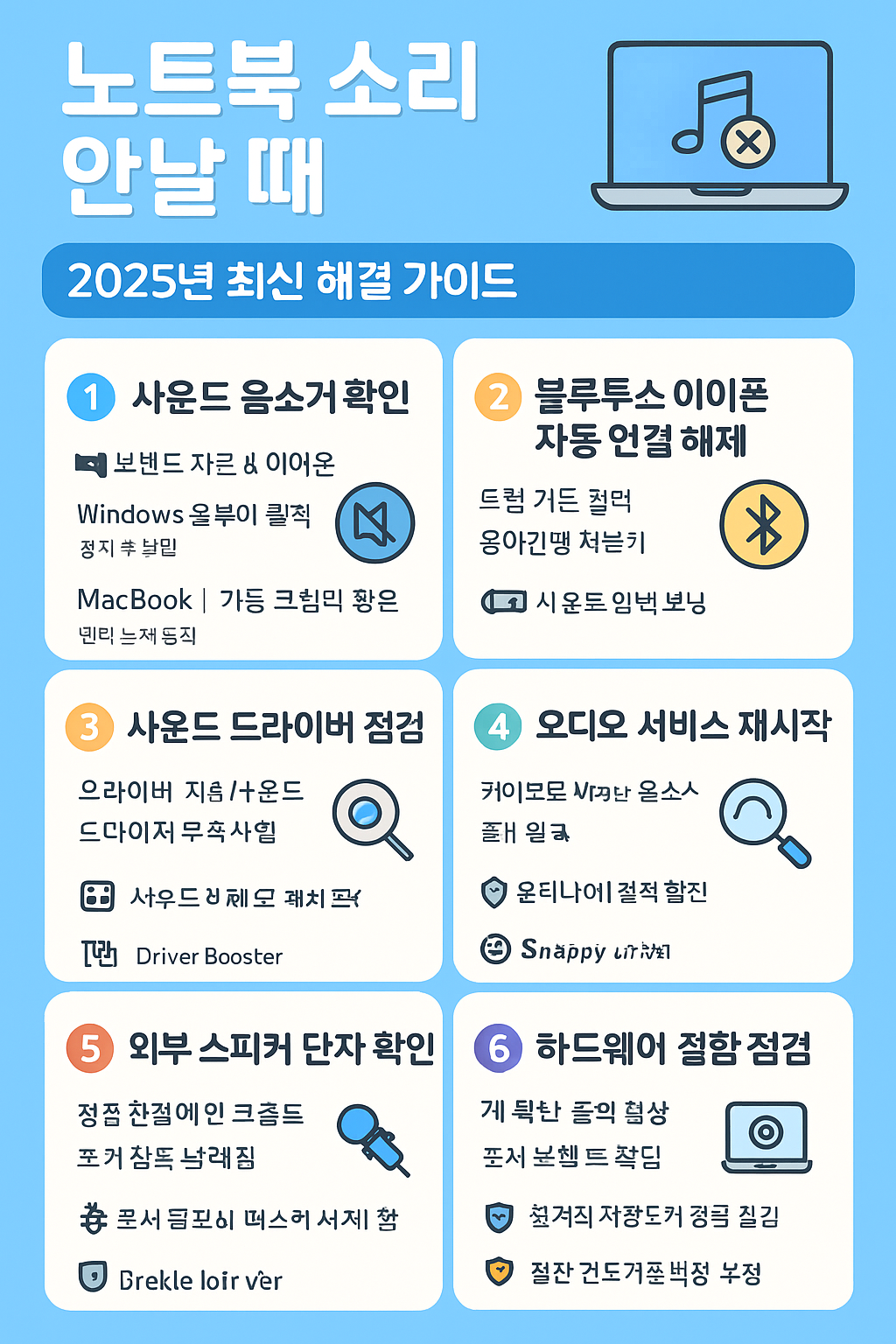
노트북을 켜자마자 영상은 잘 나오는데, 소리가 안 난다면 당황스럽죠.
특히 회의, 강의, 영상 편집 중이라면 더 큰 문제!
오늘은 노트북 소리가 안 날 때 빠르고 정확하게 해결하는 7가지 방법을 알려드립니다.
🩵 1️⃣ 사운드 음소거 확인
가장 기본적이지만 놓치기 쉬운 부분입니다.
✅ Windows
- 우측 하단 스피커 아이콘 클릭 → 음소거 해제
- [장치 설정]에서 출력 장치가 ‘스피커(Realtek High Definition Audio)’인지 확인
✅ MacBook
- 메뉴 바의 스피커 아이콘 클릭
- [시스템 설정 → 사운드 → 출력]에서 "내장 스피커"로 지정
💛 2️⃣ 블루투스 이어폰 자동 연결 해제
노트북에 연결된 블루투스 기기가 자동으로 소리를 가져가는 경우가 많습니다.
🔹 설정 → 블루투스 → 연결된 기기 목록 확인
🔹 불필요한 이어폰·스피커 연결 해제
🧡 3️⃣ 사운드 드라이버 점검
포맷 후 혹은 업데이트 후 소리가 안 난다면 드라이버 손상 가능성이 높습니다.
- 장치 관리자 → 사운드, 비디오 및 게임 컨트롤러
- Realtek / Intel / AMD 오디오 드라이버에 느낌표(⚠️) 표시 확인
- [드라이버 업데이트] 클릭
💡 Tip: 자동 설치 프로그램 “Driver Booster”나 “Snappy Driver”를 이용하면 쉽게 해결됩니다.
💚 4️⃣ 오디오 서비스 재시작
Windows에서 사운드 서비스가 멈췄을 수도 있습니다.
- 윈도 검색창에 “services.msc” 입력
- “Windows Audio” → 마우스 오른쪽 클릭 → “다시 시작” 선택
💙 5️⃣ 외부 스피커 단자 확인
이어폰 잭이 절반만 꽂혀 있어도 소리가 안 날 수 있습니다.
💡 먼지나 이물질이 있으면 소리 신호가 차단됩니다.
💜 6️⃣ BIOS 및 시스템 업데이트
노트북 제조사마다 BIOS 업데이트로 사운드 버그를 해결하는 경우도 많습니다.
🔹 삼성 / LG / ASUS / Lenovo / HP 공식 사이트 접속
🔹 모델명 입력 후 BIOS & 오디오 드라이버 최신 버전 설치
❤️ 7️⃣ 하드웨어 결함 점검
위 모든 방법으로도 소리가 안 난다면,
스피커 단선이나 메인보드 오디오칩 손상일 수 있습니다.
💡 노트북 보증기간 내라면 공식 서비스센터에서 무상 점검을 받는 것이 좋습니다.
🔍 결론
소리가 안 난다고 바로 고장 난 건 아닙니다.
대부분은 설정 문제나 드라이버 오류로 해결됩니다.
👉 간단 정리
| 음소거 설정 | 볼륨 조정 |
| 블루투스 연결 | 연결 해제 |
| 드라이버 문제 | 업데이트 |
| 오디오 서비스 오류 | 재시작 |
| 하드웨어 결함 | 센터 점검 |
[광고] 쿠팡이 추천하는 노트북/컴퓨터 관련 혜택과 특가
*이 게시물은 쿠팡 파트너스 활동의 일환으로 이에 따른 일정액의 수수료를 제공받습니다*
'노트북' 카테고리의 다른 글
| 🎮 2025 레노버 리전 게이밍 노트북 리뷰 (0) | 2025.10.30 |
|---|---|
| 💻 2025 델 XPS 13 리뷰 — 초경량 프리미엄 노트북의 정점 (0) | 2025.10.29 |
| 💻 크롬북 vs 윈도우북 비교 (0) | 2025.10.25 |
| 💻 ARM 기반 노트북이란? (0) | 2025.10.21 |
| 💻 2025년 70만원 이하 가성비 노트북 추천 (0) | 2025.10.17 |