SMALL
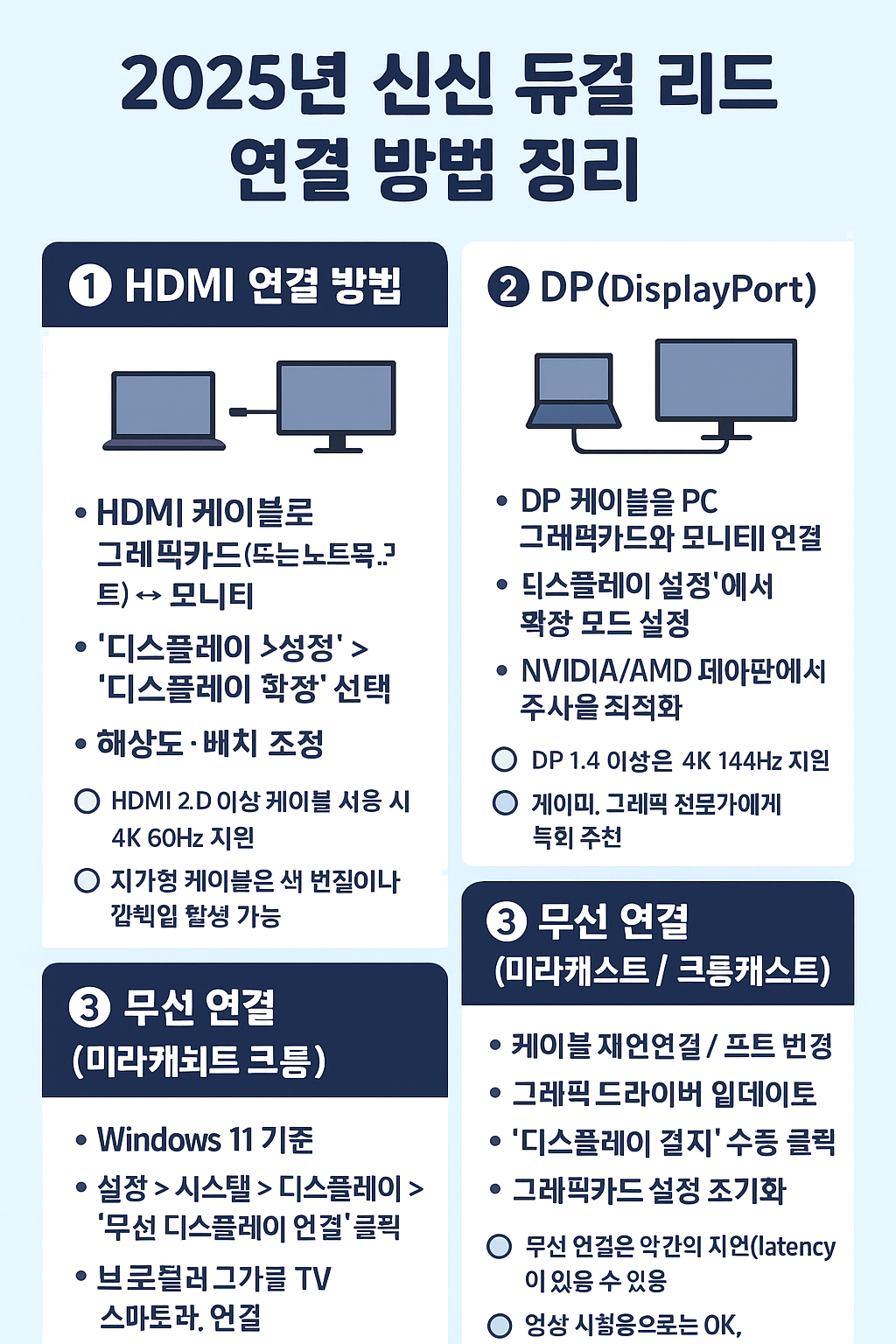
생산성 2배, 몰입감 2배!
최근 재택근무·영상 편집·게이밍 환경에서 듀얼 모니터는 필수입니다.
이번 포스팅에서는 **HDMI, DP, 무선(미라캐스트, 크롬캐스트 등)**까지 완벽하게 정리했습니다.
🔌 1️⃣ HDMI 연결 방법
- 가장 일반적이고 호환성 좋은 방식
- 대부분의 노트북·PC·TV·모니터 지원
📍 방법:
- HDMI 케이블로 그래픽카드(또는 노트북 포트) ↔ 모니터 연결
- “디스플레이 설정” > “디스플레이 확장” 선택
- 해상도·배치 조정
💡 Tip:
- HDMI 2.0 이상 케이블 사용 시 4K 60Hz 지원
- 저가형 케이블은 색 번짐이나 깜빡임 발생 가능
⚡ 2️⃣ DP(DisplayPort) 연결 방법
- 전문가용/게이밍용 추천 포트
- HDMI보다 대역폭이 넓고, 주사율(Hz) 지원이 우수
📍 방법:
- DP 케이블을 PC 그래픽카드와 모니터에 연결
- “디스플레이 설정”에서 확장 모드 설정
- NVIDIA/AMD 제어판에서 주사율 최적화
💡 Tip:
- DP 1.4 이상은 4K 144Hz 지원
- 게이머, 그래픽 전문가에게 특히 추천
📡 3️⃣ 무선 연결 (미라캐스트 / 크롬캐스트)
- 케이블 없이 노트북 화면을 TV나 모니터로 전송
📍 방법:
🔹 Windows 11 기준
- 설정 > 시스템 > 디스플레이 > “무선 디스플레이 연결” 클릭
- 미라캐스트 호환 TV 선택 후 연결
- “복제” 또는 “확장” 모드 설정
🔹 Chromecast
- Chrome 브라우저 > ‘전송(Cast)’ 기능 사용
- 유튜브, 프레젠테이션, 화상회의에 적합
💡 Tip:
- 무선 연결은 약간의 지연(latency)이 있을 수 있음
- 영상 시청용으로는 OK, 실시간 편집에는 비추천
🧩 4️⃣ 듀얼 모니터 인식 안 될 때 해결법
- 케이블 재연결 / 포트 변경
- 그래픽 드라이버 업데이트
- “디스플레이 감지” 수동 클릭
- 그래픽카드 설정 초기화
💡 최신 드라이버 자동 설치 방법 👉 [관련 포스팅 링크]
🎯 5️⃣ 추천 세팅
용도연결 방식추천 해상도/주사율
| 일반 사무용 | HDMI | FHD 60Hz |
| 영상 편집/디자인 | DP | QHD 144Hz |
| 무선 회의/프레젠테이션 | 무선 (Miracast) | FHD |
📊 정리하자면
✅ HDMI – 가장 보편적
✅ DP – 최고 성능
✅ 무선 – 케이블 프리 자유로움
💡 결론:
- 생산성 중심: HDMI + DP 조합
- 편의성 중심: 무선 연결
[광고] 쿠팡이 추천하는 노트북/컴퓨터 관련 혜택과 특가
*이 게시물은 쿠팡 파트너스 활동의 일환으로 이에 따른 일정액의 수수료를 제공받습니다*
LIST
'컴퓨터 꿀팁' 카테고리의 다른 글
| 듀얼 모니터 설정 방법 (윈도우10/11 기준 완벽 가이드) (1) | 2025.09.14 |
|---|---|
| 📂 파일 복구 프로그램 추천 TOP 5 │ 삭제된 자료 완벽 복원 가이드 (0) | 2025.09.11 |
| 와이파이 느릴 때? 직접 해결 가능한 인터넷 속도 향상 팁 (6) | 2025.08.11 |
| 2025년 최신! 컴퓨터 바이러스 제거 무료툴 모음 (3) | 2025.08.10 |
| 중고 그래픽카드 사는 법, 절대 실패하지 않는 5가지 체크리스트 (4) | 2025.08.01 |