SMALL

게이머라면 꼭 체크하세요!
컴퓨터 부품을 업그레이드하지 않고도 게이밍 성능을 체감할 정도로 향상할 수 있는 방법이 있습니다.
바로 **"전원 옵션 설정"**입니다.
많은 분들이 모르고 그냥 넘어가는 이 설정 하나로, 최대 10~15%까지 성능 향상을 경험할 수 있습니다.
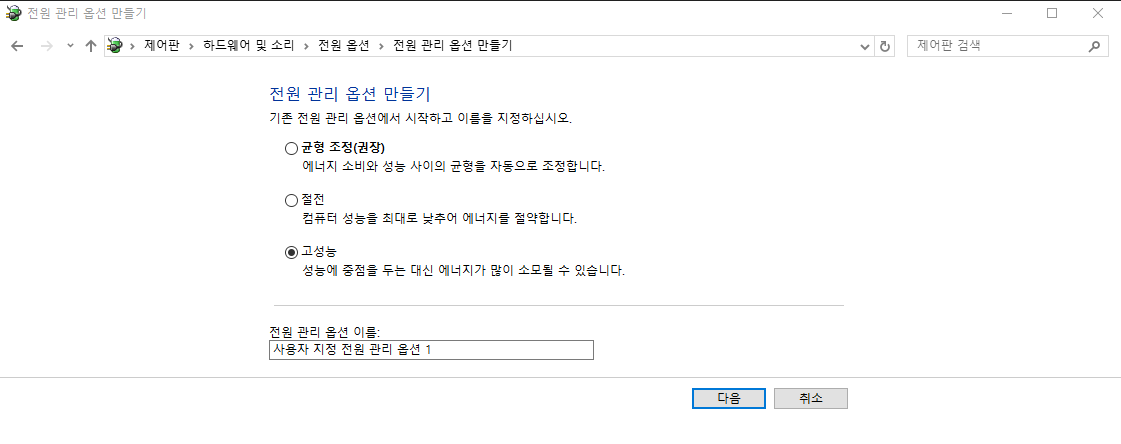
✅ 전원 설정만 바꿔도 성능이 올라간다?
윈도는 기본적으로 '균형 조정'이라는 전원 모드를 사용합니다.
이 설정은 일반적인 작업에는 효율적이지만, 고사양 게임에서는 성능 제한이 될 수 있습니다.
하지만 '최고 성능' 모드로 전환하면 CPU 클럭 제어가 해제되어, 더 빠르고 강력한 퍼포먼스를 끌어낼 수 있습니다.
⚙️ 전원 설정 변경 방법 (윈도 10/11 공통)
✅ 단계별 설정 가이드
- 제어판 열기
윈도 키 + S → "제어판" 검색 후 실행 - 전원 옵션 클릭
"하드웨어 및 소리" → "전원 옵션" 선택 - 고성능 또는 최고 성능 선택
- 기본으로 보이지 않을 경우 "추가 전원 설정 보기" 클릭
- "고성능" 또는 "최고 성능" 선택
- 만약 '최고 성능'이 없다면 아래 참고
🔧 ‘최고 성능’ 모드가 안 보인다면?
명령어로 간단히 활성화할 수 있습니다:
- 명령 프롬프트 관리자 권한으로 실행
- 윈도 키 + X → “Windows 터미널(관리자)” 또는 “명령 프롬프트(관리자)” 클릭
- 아래 명령어 입력 후 Enter
-
nginx복사편집powercfg -duplicatescheme e9a42b02-d5df-448d-aa00-03f14749eb61
- 다시 전원 옵션에 들어가 보면 '최고 성능' 모드가 추가되어 있습니다.
💡 최고 성능 모드의 실제 효과
- FPS 향상
→ CPU 클럭이 항상 최대 상태 유지됨 - 프레임 드롭 감소
→ 멀티태스킹 시에도 성능 저하 최소화 - 로딩 속도 개선
→ 백그라운드 리소스 처리 속도 증가
🧪 실제 테스트 결과:
고사양 게임 기준으로 약 10~15%의 FPS 향상이 측정되었습니다. (예: 배틀그라운드, 오버워치, GTA V)
⚠️ 주의사항
- 노트북 사용자는 배터리 소모가 빨라질 수 있습니다.
- CPU 온도가 높아질 수 있으므로 쿨링 상태 확인도 함께 권장드립니다.
📝 마무리 Tip
작은 설정 하나로도 체감 성능이 이렇게나 차이 날 수 있습니다.
고가의 업그레이드보다 먼저, 당장 가능한 최적화부터 시작해 보세요.
게이밍 성능 향상은 물론, 시스템 전체 반응 속도에도 긍정적인 효과를 줍니다.
*이 게시물은 쿠팡 파트너스 활동의 일환으로 이에 따른 일정액의 수수료를 제공받습니다*
LIST
'컴퓨터 문제 해결>컴퓨터 느릴 때 해결 방법' 카테고리의 다른 글
| 2025년 최신! CPU 온도 낮추는 실전 팁 – 성능·수명 모두 챙기기 (4) | 2025.08.05 |
|---|---|
| 2025년 최신 SSD 속도 느려질 때 대처법 – 속도 회복 팁 총정리 (2) | 2025.08.02 |
| 🖥 컴퓨터 부팅이 안될 때? 꼭 점검해야 할 핵심 부품 + CMOS 초기화 방법 (1) | 2025.07.23 |
| 🎮 게임 중 갑자기 꺼지는 PC? 이 3가지만 점검하세요! (3) | 2025.07.22 |
| 🖥️ 컴퓨터가 너무 느려졌을 때 꼭 확인해야 할 5가지 (속도 3배 빨라짐) (3) | 2025.07.21 |